
Vous vous demandez probablement quelles sont les bonnes pratiques pour obtenir le maximum de vos fichiers, et surtout retrouver sur papier un résultat conforme à votre écran ?
Dans cet article, je vous indique tous les points clefs pour envoyer vos fichiers à l’impression.
Si vous êtes professionnel ou amateur averti, vous devriez trouver ces instructions faciles à suivre.
Si ce n’est pas le cas, ne vous inquiétez pas. Des tutoriels étape par étape ainsi que des explications détaillées sont à votre disposition pour mener a bien votre projet. Commencez par consulter ce guide : Guide complet pour préparer ses photos pour une impression de haute qualité.
Tout comme vous, je suis amoureux des belles images, votre satisfaction sera mienne également.
- Quel format de fichier utiliser ?
- Quelle définition est suffisante pour la taille d'impression ?
- Tableau définition et résolution suivant le format
- Quel espace couleur utiliser ?
- Espace couleur, (Appareil photo – Ecran – Fichier)
- Utiliser un écran calibré
- Comment gérer les marges de votre image ?
- Quel ratio ou proportion pour mon image ?
- Soft Proofing – Epreuvage écran, est ce utile ?
- Quelle réglages spécifiques ajouter pour l'impression ?
- Transfert des fichiers
Quel format de fichier utiliser ?
Les 2 formats possibles le JPEG et le TIFF.
Je vous recommande d’utiliser le Jpeg a condition de fournir un fichier non compressé et dans sa meilleure définition possible.
Pourquoi le Jpeg ?
Il n’y aura pas de différences visuellement décelables sur votre impression et votre téléversement sera rapide grâce à la légèreté du fichier.
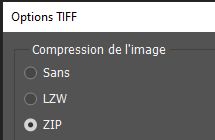
Néanmoins les fichiers Tiff sont les bienvenus si c’est votre préférence. Dans ce cas, pour économiser de la place et gagner du temps, vous pouvez, (facultativement), les fournir compressés en zip exclusivement, pas de ‘LZW‘ qui peut poser problème.
Quelle définition est suffisante pour la taille d’impression ?
Ah que voilà une question clivante !
Déjà, si vous avez un doute sur la signification de Définition et Résolution , jetez un oeil ici.
D’une manière générale les définitions des fichiers ne posent pas de problèmes, elles sont souvent sur dimensionnés. Probablement à cause du mythe des 300 dpi.
Contrairement à une idée reçue on a besoin d’une résolution plus élevée pour les petits formats que pour les grands, parce que l’on a tendance à mettre le nez dessus.
Le but est que l’on ne puisse pas distinguer les points qui composent une photo et cela découle directement de la vision humaine. L’oeil humain à un pouvoir de résolution d’environ une minute d’arc, ce qui signifie qu’à un mètre , il ne distinguera pas des détails séparés de moins d’environ 1,15 mm, ce qui correspond à 87 dpi
Disons que pour une impression A4 ou inférieure une résolution de 300 dpi se justifie.
Si vous désirez approfondir le sujet, je ne peux que vous recommander le ebook d’ Arnaud Frich qui défriche, (bien sûr), le sujet de manière extrêmement détaillée et érudite dans le Guide des DPI.
Pour faire simple voici un tableau qui pourra vous guider, il est à interpréter suivant le type d’image, (portrait, technique, architecture).
Tableau définition et résolution suivant le format
| Définition du fichier en pixels | Mégapixels | Format en cm | ||||||||||
|---|---|---|---|---|---|---|---|---|---|---|---|---|
| A6 (10x15) | A5 (14,8x21) | A4 (21 x 29,7) | A3 (29,7 x 42) | A2 (42 x 59,4) | ||||||||
| 1200 | 1800 | 2 | 305 | 206 | 145 | 103 | 73 | |||||
| 1800 | 2400 | 4 | 457 | 309 | 218 | 154 | 109 | |||||
| 2400 | 3600 | 9 | 610 | 412 | 290 | 205 | 145 | |||||
| 3000 | 4000 | 12 | 762 | 515 | 363 | 257 | 181 | |||||
| 3464 | 4614 | 16 | 880 | 594 | 419 | 296 | 209 | |||||
| 3872 | 5160 | 20 | 983 | 665 | 468 | 331 | 234 | |||||
| 4240 | 5656 | 24 | 1077 | 728 | 513 | 363 | 256 | |||||
| 4584 | 6112 | 28 | 1164 | 787 | 554 | 392 | 277 | |||||
| 4640 | 6960 | 32 | 1179 | 796 | 561 | 397 | 281 | |||||
| 4912 | 7360 | 36 | 1248 | 843 | 594 | 420 | 297 | |||||
| 5792 | 8688 | 50 | 1471 | 994 | 701 | 495 | 350 | |||||
| Excellent | Suffisant | Insuffisant | ||||||||||
Quel espace couleur utiliser ?
Les 2 espaces couleurs recommandés sont sRVB et Adobe RVB. Surtout ne supprimez pas cette information de votre fichier avant l’envoi.
Pour des explications détaillées sur ces notions voir Obtenir des couleurs fidèles à l’écran
Mais lequel utiliser ?
En fait cela dépends de votre flux de travail.
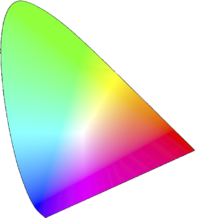
Si vous retouchez vos photos avec un écran qui a un Gamut sRVB, attention des teintes de couleurs peuvent être présentes sans que vous ne les voyiez à cause des limitations de l’écran. Par contre elles apparaîtront lors de l’impression.
Une règle simple : suivez le schéma ci dessous, sinon je vous renvoie à l’article Obtenir des couleurs fidèles à l’écran
Espace couleur, (Appareil photo – Ecran – Fichier)
| Appareil photo | Écran | Exporter en | Espace couleur |
 |
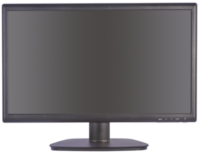 |
 |
|
| sRVB | sRVB |
 |
sRVB |
| sRVB | Adobe RVB |
|
Adobe RVB |
| Adobe RVB | sRVB |
|
sRVB |
| Adobe RVB | Adobe RVB |
|
Adobe RVB |
Utiliser un écran calibré
En tant que professionnel ou amateur averti, vous savez surement qu’il est impossible de régler un écran à l’oeil.
Plus que la qualité d’un écran, c’est sa capacité à représenter des couleurs exactes qui est important.
Un bon écran calibré avec un gamut sRVB est préférable a un écran Adobe RVB non calibré.
Bien entendu, l’idéal est d’avoir le meilleur des 2 mondes, un écran calibré dans l’espace Adobe RVB.
Les sondes d’écran actuelles sont abordables et l’opération de calibration est rapide.
Que ce soit chez Calibrite ou chez Spider, vous trouverez le modèle qui vous convient.
Si vous désirez en savoir davantage sur la calibration écran consultez le guide dédié.
Comment gérer les marges de votre image ?
La gestion des marges et souvent une source d’incompréhension et d’erreurs entre le photographe et son tireur  !
!
Mon conseil : Créez vos marges vous même !
Si vous utilisez un logiciel de retouche qui gère les calques, tel que Photoshop, Affinity Photo, Gimp, etc…
Créer vos marges comme faisant parties de votre image.
Cela se fait en créant un calque plus grand que votre image que vous placerez sous cette dernière, ou en agrandissant la zone de travail de votre image.
Quels avantages ?
- Un gain de temps et le mérite de la simplicité. Vous n’avez pas besoin de passer par le processus de création de marges de l’interface du site. Vous êtes assuré de retrouver vos marge telles que crées.
- Vous disposez d’une totale liberté créative. En créant les marges dans le fichier, vous avez un contrôle total sur la façon dont votre photo sera disposée sur la page. Vous pouvez ajuster la taille, la position et l’espacement des marges selon vos préférences Vos marges peuvent contenir une couleur, une texture et même une image.
Si votre logiciel ne permet pas la création de marges
Vous utilisez Capture One Pro, Lightroom, ou autres, pas de possibilités d’exporter vos fichiers avec une marge.
Dans ce cas passez par l’interface du site qui vous permet de définir individuellement les marges, haute, basse, droite et gauche.
Il s’agit de marges rentrantes, c’est à dire qu’elles diminuent la taille de votre image d’autant.
Attention aussi au ratio de votre image qui peut être légèrement modifié par la création de marges.
Quel ratio ou proportion pour mon image ?
Le rapport longueur / largeur de votre image, n’est peut être pas celle du format papier choisi.
Pour utiliser un des formats prédéfini, par exemple le A2, (420 mm x 594 mm), vous devrez recadrer votre image au même ratio ou rapport.
Pour cela rentrez tout simplement les valeurs de largeur et hauteur en mm dans les champs de l’outil de recadrage et verrouillez le ratio. Vous pouvez maintenant recadrer votre image comme bon vous semble en conservant le bon ratio.

Reprenez donc le contrôle de vos formats !
Sur le site vous avez la liberté de choisir des formats d’impression personnalisés, par exemple pour du panoramique.
Dans ce cas recadrez avec les valeurs choisies.
N’oubliez pas que quelques millimètres d’image peuvent être perdus en périphérie de l’impression du fait des contraintes physiques des imprimantes.
Soft Proofing – Epreuvage écran, est ce utile ?
Je vous recommande vivement de passer par l’étape de l’épreuvage écran qui vous permettra de vous approcher au mieux des couleurs de votre tirage.
Evidemment, cette étape n’a de sens qu’avec un écran calibré.
Vous trouverez sur le site tous les profils d’impression que j’utilise, à télécharger pour mener à bien l’opération.
Gardez toutefois en tête que les 2 technologies utilisées, (écran d’ordinateur et impression jet d’encre), sont trop différentes pour avoir une totale similitude. De plus la texture du papier, son aspect, (mat, satiné) et sa main influent sur notre perception.
Quelle réglages spécifiques ajouter pour l’impression ?
Réponse courte :
Rien 😲 !
Réponses plus détaillée : 😊
Pour une impression de qualité, il est important de fournir des images au mieux de leur qualité. Une surabondance d’optimisations nuit généralement à la qualité.
Les pièges à éviter :
- Trop accentuer la netteté. L’accentuation de la netteté qui joue sur les micros contrastes, ne fait qu’augmenter l’impression de netteté d’une photo déjà relativement nette, n’attendez pas de miracles si votre photo est un peu floue.
- De toute façon, mon logiciel d’impression ajoute une légère netteté avec un algorithme spécifique en fonction de la taille et de la résolution de votre fichier et des réglages de l’imprimante .
- Trop pousser la saturation des couleurs, vous pourriez aller au-delà des possibilités de votre moniteur ou de la capacité du papier. Cela peut se contrôler avec l’épreuvage écran évoqué plus haut.
- Trop rééchantillonner un petit fichier pour le format de papier souhaité. On a tendance à surestimer la définition nécessaire pour une impression.
- De toute façon un rééchantillonnage spécifique sera appliqué juste avant l’impression en tenant compte du poids du fichier de la densité d’impression et des réglages de l’imprimante.
- Oubliez le mythe des 300 dpi. Consultez notre tableau des résolutions pour choisir celle à privilégier.
Transfert des fichiers
Vous avez la possibilité de transférer vos fichiers de deux manières différentes.
Durant la prise de commande.
Pendant la prise de commande, vous avez la possibilité de téléverser vos fichiers un par un ou par lot. Ce processus est particulièrement pratique si vous travaillez avec des fichiers Jpeg ou si vous disposez d’une connexion InternetL’internet est un réseau mondial rapide et que vous souhaitez télécharger des fichiers Tiff.
Après la prise de commande.
Vous avez une connexion Internet lente ou de gros volumes de fichiers et à transmettre. Alors c’est sûrement la bonne méthode.
Après avoir choisi les options pour vos tirages et noté le numéro de votre commande, vous communiquez le lien de téléchargement obtenu avec une application de transfert de fichiers telles que WeTransfer ou Swisstransfer.
De la même manière si vous stockez vos fichiers en ligne dans le cloud ou si vous avez un stockage nas accessible vous fournirez votre lien de téléchargement.
Avec cette méthode soyez particulièrement attentif à fournir les bons fichiers. Le seul contrôle a postériori que je peux faire porte sur la quantité et la qualité de vos fichiers.